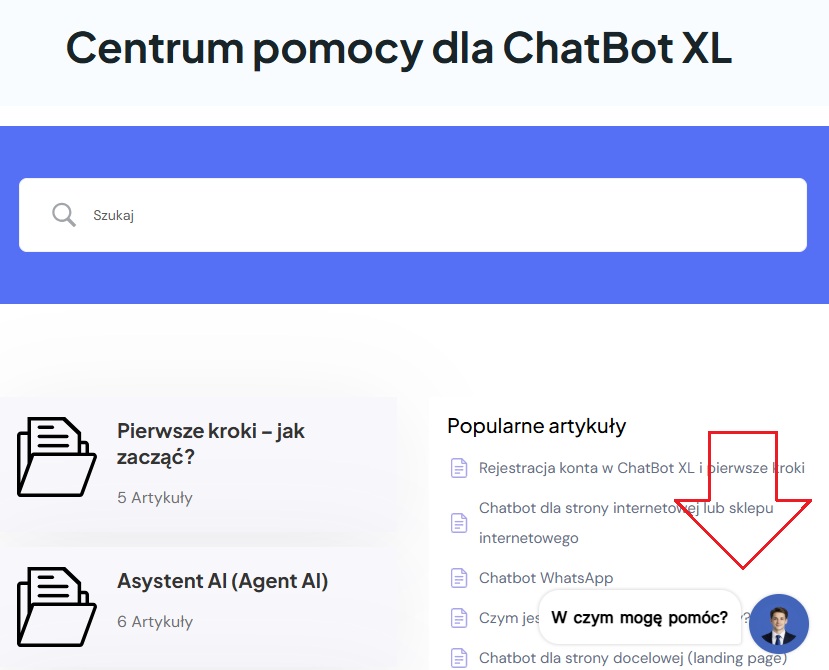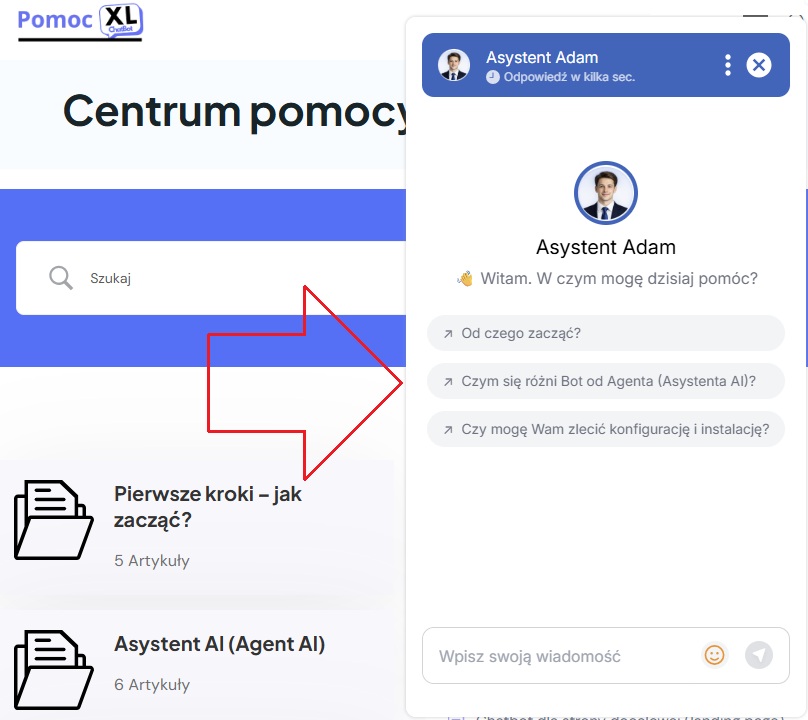
Poniższa instrukcja pokazuje krok po kroku, jak zainstalować Asystenta AI z platformy ChatBot XL na stronie internetowej opartej na WordPress. Instalacja odbywa się za pomocą wtyczki WordPress oraz klucza API dostępnego w panelu ChatBot XL.
Krok 1. Przejdź do panelu ChatBot XL #
- Zaloguj się do swojego konta w panelu ChatBot XL.
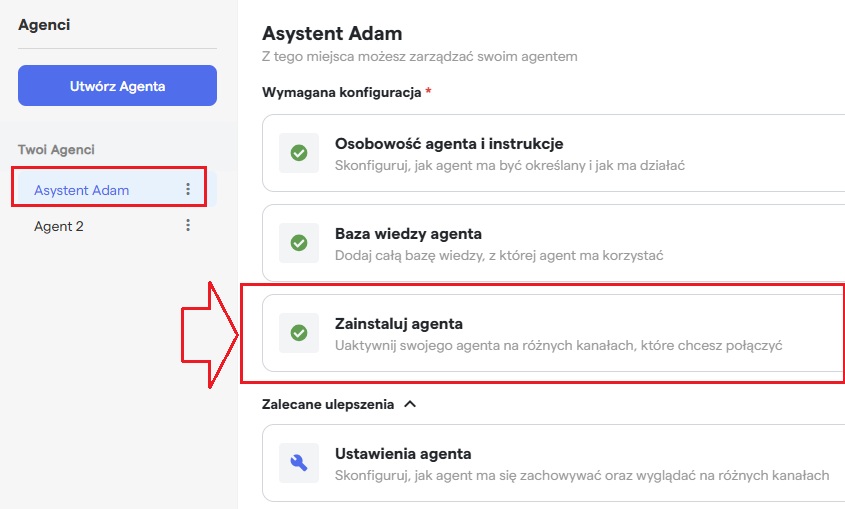
- Przejdź do sekcji Asystenci AI (Agenci).
- Wybierz Asystenta AI, którego chcesz zainstalować na stronie internetowej.
- Otwórz zakładkę „Zainstaluj Asystenta” (Agenta) .
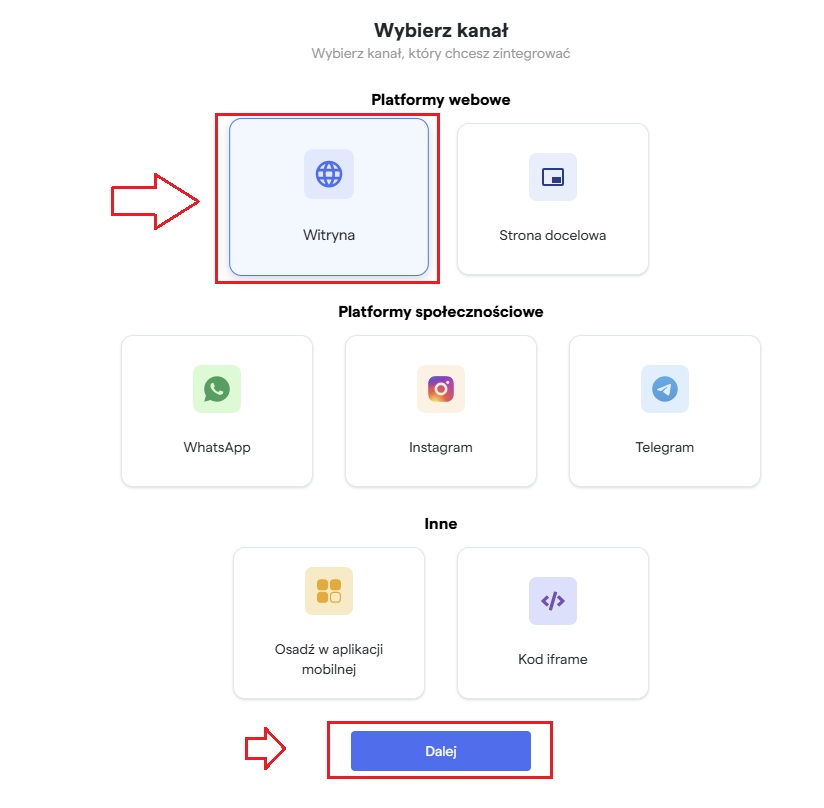
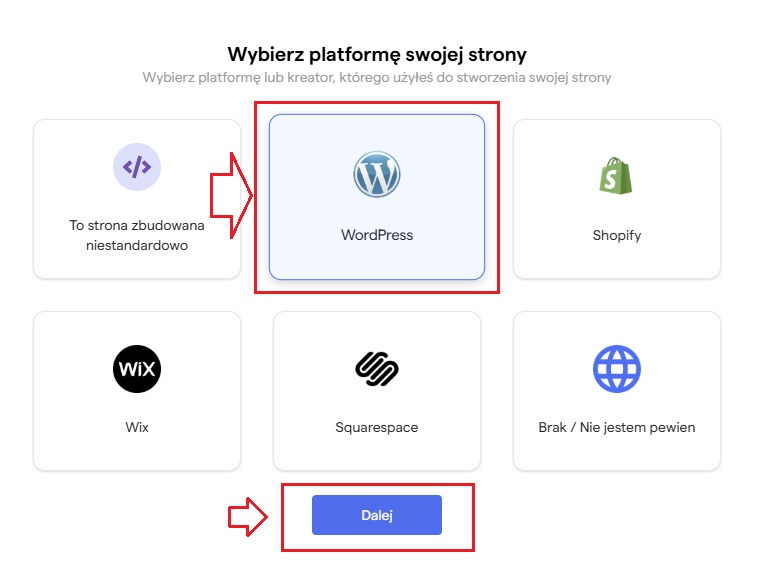
5. Wybierz platformę -> Witryna i kliknij „Dalej”
6. W kolejnym kroku jako Platformę swojej strony wybierz WordPress i przejdź „Dalej”
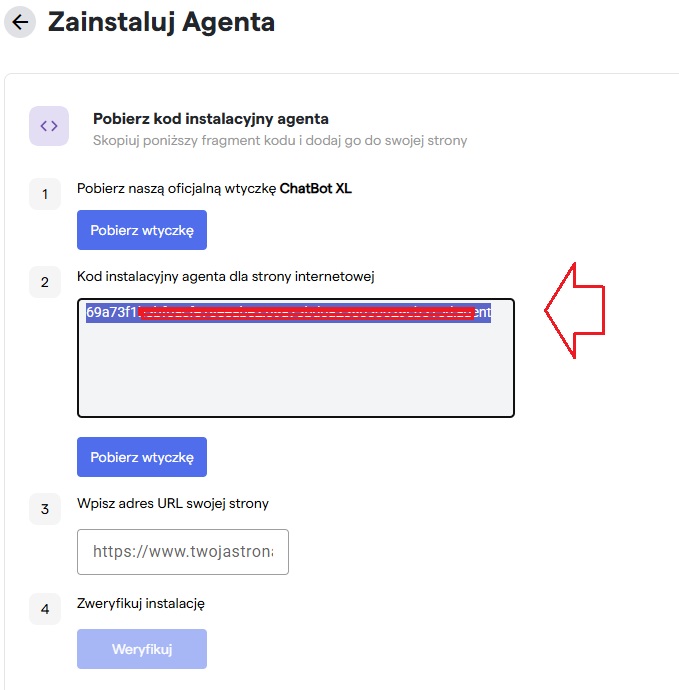
7. Następnie skopiuj kod (kod instalacyjny), który będzie potrzebny do konfiguracji wtyczki w CMS-ie WordPress (jako EleAPIs Key Snippet).
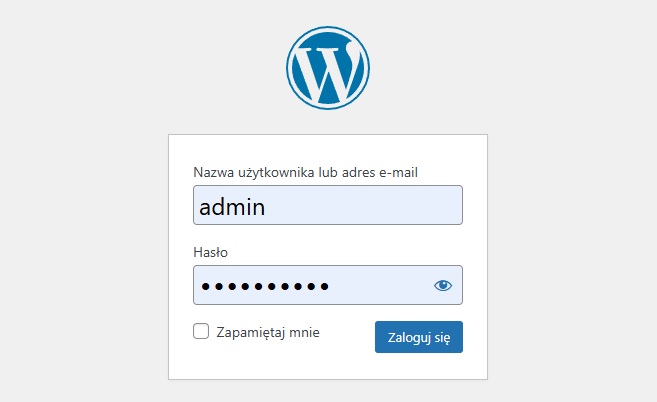
Krok 2. Zaloguj się do panelu WordPress #
- Otwórz panel administracyjny swojej strony WordPress.
- Panel administracyjny znajduje się zazwyczaj pod adresem:
twojadomena.pl/wp-admin
- Zaloguj się przy użyciu swojego loginu i hasła administratora.
Krok 3. Zainstaluj wtyczkę EleAPIs #
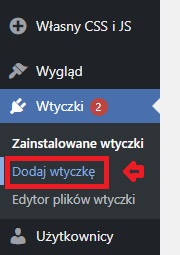
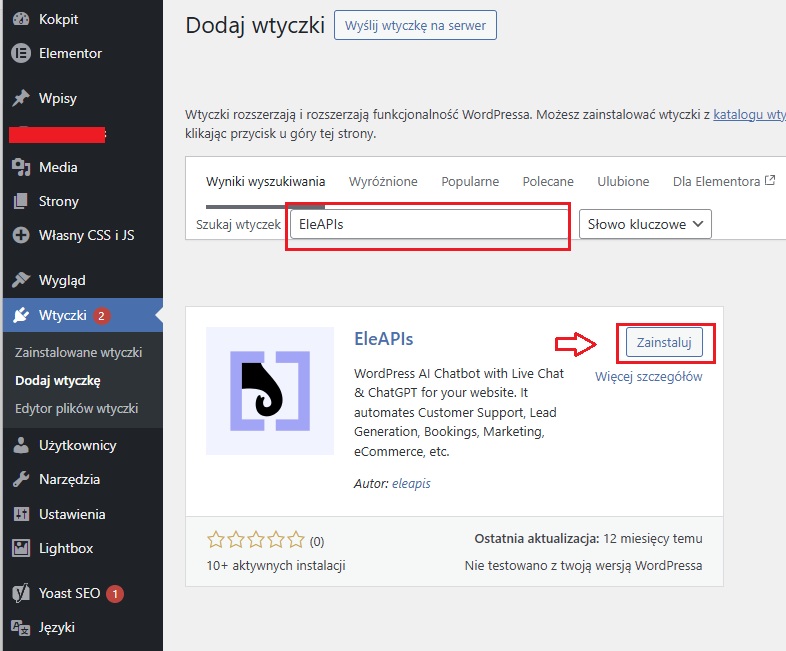
- W panelu WordPress przejdź do sekcji Wtyczki.
- Kliknij Dodaj nową.
- W wyszukiwarce wtyczek wpisz EleAPIs.
- Kliknij Zainstaluj, a następnie Aktywuj wtyczkę (włącz ją).
Po aktywacji wtyczka zostanie dodana do Twojego panelu WordPress.
Krok 4. Połącz WordPress z ChatBot XL #
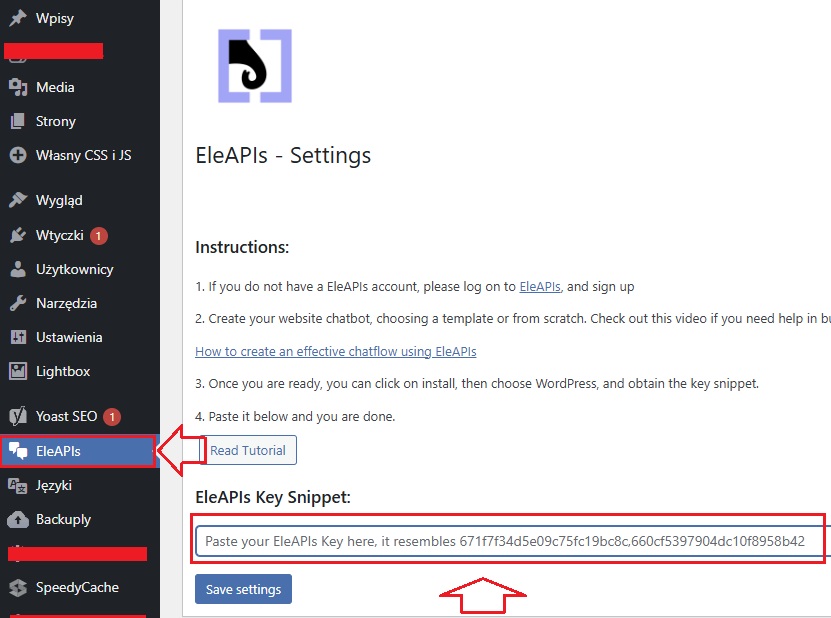
- Otwórz ustawienia wtyczki EleAPIs w panelu WordPress.
- Znajdź pole przeznaczone na klucz API.
- Wklej skopiowany wcześniej klucz API z panelu ChatBot XL.
- Zapisz ustawienia.
Po zapisaniu ustawień Asystent AI zostanie automatycznie połączony z Twoją stroną WordPress.
Krok 5. Sprawdź działanie Asystenta AI #
- Otwórz swoją stronę internetową w przeglądarce.
- W prawym dolnym rogu strony powinna pojawić się ikona czatu.
- Kliknij ikonę i sprawdź, czy Asystent AI odpowiada na wiadomości.
Jeżeli wszystko zostało poprawnie skonfigurowane, Asystent AI jest już aktywny i gotowy do obsługi użytkowników na Twojej stronie.